算你厲害|操作說明
這份說明給第一次使用的家長與孩子。照著下面步驟操作,就能馬上開始練習。
1. 這個工具可以做什麼
- 練習加法、減法、乘法、除法。
- 可自訂題目數量、時間限制、血條、音效與積分顯示。
- 完成後會顯示成績、每題明細與學習建議。
- 結果頁可下載成 PDF 留存。
2. 一分鐘快速開始
- 先在「關卡設定」選好題目種類與題目數量。
- 點擊「開始練習」。
- 看到題目後輸入答案,按「送出」(或直接按 Enter)。
- 全部完成後到結果頁查看答對答錯與學習建議。
- 如果回到設定頁看到「偵測到新版本」,按「立即更新」即可套用最新版本。
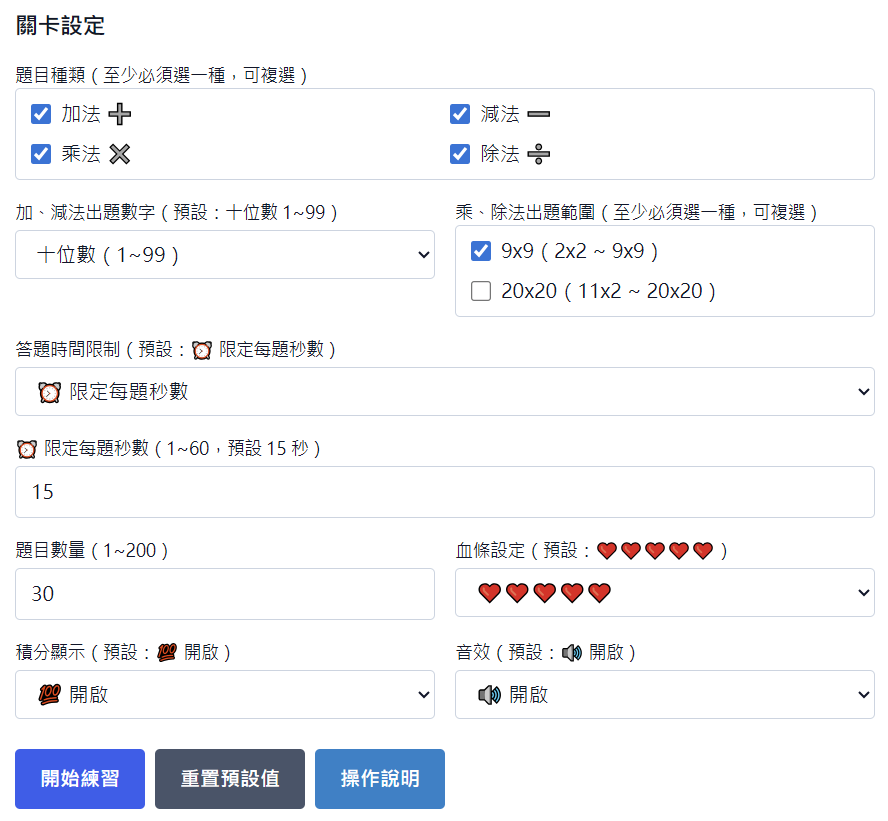
3. 關卡設定怎麼選
- 題目種類:加、減、乘、除可複選,至少選一種。
- 勾選多種題型時,系統會平均分配題數;若有餘數,會依加法、減法、乘法、除法順序補齊。
- 若題目數量超過目前設定可出的上限,錯誤提示會提供「套用建議的題目數量」按鈕,可一鍵回填。
- 加、減法出題數字,可選:
- 基礎練習(10 的合成與分解)
- 基礎練習(合十加法、拆十減法)
- 個位數(1~9)
- 十位數(10~99)
- 十位數進階(加法必進位、減法必借位)
- 百位數(100~999)
- 基礎練習(10 的合成與分解)模式下
- 加法會出 `x + ? = 10`(共 9 題)。
- 減法會出 `10 - x = ?`(共 9 題),答案都會落在 1~9。
- 基礎練習(合十加法、拆十減法)模式下
- 加法會出 `a + b = ?`(`a`、`b` 為 1~9 且 `a + b >= 11`,共 36 題)。
- 減法會出 `a - b = ?`(`a` 為 11~18、`b` 為 1~9 且 `a - b < 10`,共 36 題)。
- 乘、除法出題範圍:可選 9x9、20x20(可複選)。
- 答題時間限制:可選「限定每題秒數」或「無時間限制」。
- 血條設定:答錯或超時會扣血,血量歸零會結束。
- 積分顯示:可決定畫面是否顯示目前積分與總得分。
- 音效:可開啟或關閉作答音效。
- 「說明」區塊最後會顯示目前程式版本(例如:20260302.2)。
- 若設定太亂,可按「重置預設值」回到預設設定。
4. 作答時怎麼操作
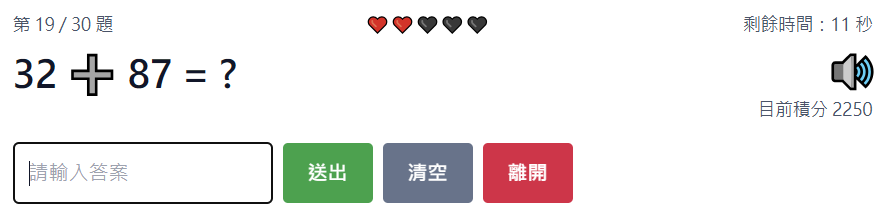
- 輸入答案後按「送出」,系統會自動進下一題。
- 答案輸入僅接受數字(0~9),其他符號會自動忽略。
- 按「清空」可清掉目前輸入內容。
- 按「離開」會顯示全黑遮罩確認視窗;按「確認離開」可提前結束並直接看結果,按「取消」(或 Esc)會把目前題目移到最後一題並改顯示下一題,且重新計時。
- 若有限時,時間到會判定該題超時。
- 畫面上會顯示目前題號、剩餘時間、血量與積分(可關閉顯示)。
- 切換到作答頁、結果頁,或按「重新開始」回設定頁時,畫面都會自動回到頂部。
5. 看懂結果頁
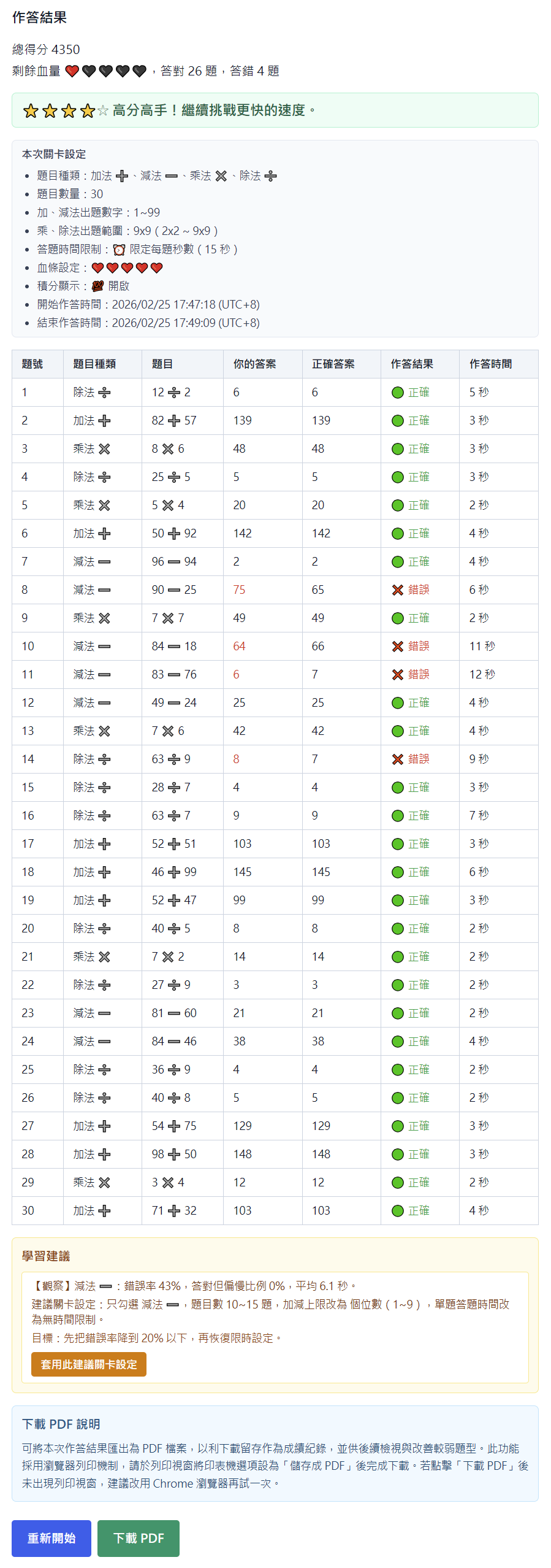
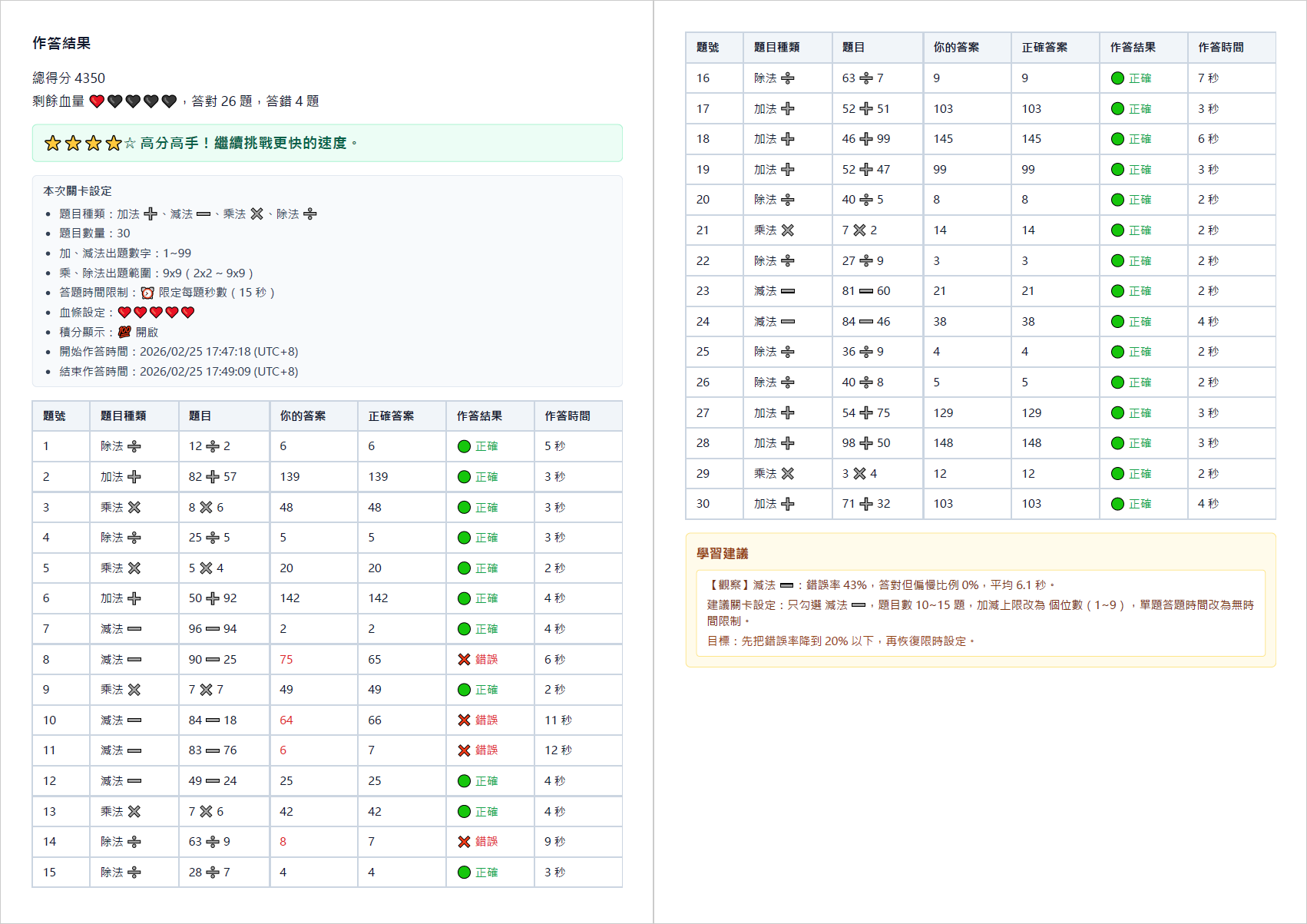
- 會看到答對題數、答錯題數與鼓勵文字。
- 每題明細可查看你的答案、正確答案與作答時間。
- 「學習建議」會依你的作答狀況給下一輪練習方向。
- 「本次關卡設定」最後會顯示程式版本(例如:20260310.7)。
- 可按「重新開始」回到設定頁再練一次。
6. 下載 PDF(成績留存)
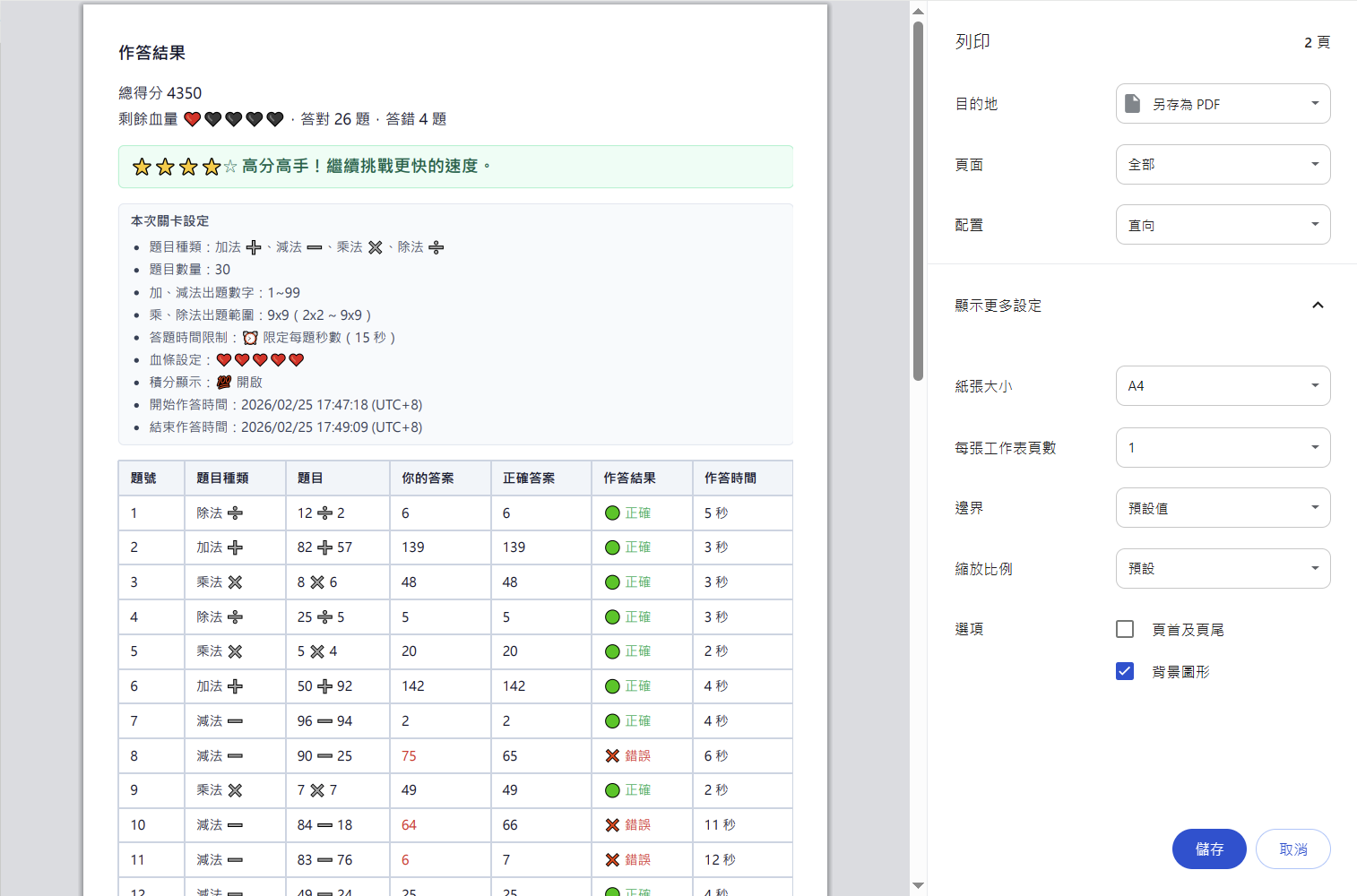
- 在結果頁點「下載 PDF」。
- 列印視窗開啟後,將印表機選成「儲存成 PDF」。
- 確認頁面後儲存即可。
- 若是 Android/iOS,檔名可能要手動調整。
7. 常見問題
- 按了下載 PDF 沒反應:建議改用 Chrome 再試一次。
- 血量很快歸零:可把血條改成「無敵」或增加愛心數。
- 題目太難:先把題目種類縮小為單一題型,並降低數字範圍。
- 為什麼畫面和別人的不一樣:可能是你停留在舊分頁,回到設定頁看到更新提示後點「立即更新」。